Módulo 7 · Lección 1 · Nivel avanzado
1. Introducción: de una Skill individual a un plugin instalable
Hasta ahora hemos aprendido a crear Skills para Claude Code, definir sus instrucciones, organizar sus archivos, establecer permisos, controlar cuándo pueden ejecutarse y mejorar su funcionamiento.
Sin embargo, cuando desarrollamos varias Skills, aparece una nueva necesidad: distribuirlas de forma organizada para que otras personas puedan instalarlas y utilizarlas sin tener que copiar manualmente cada archivo.
Aquí entran en juego los plugins.
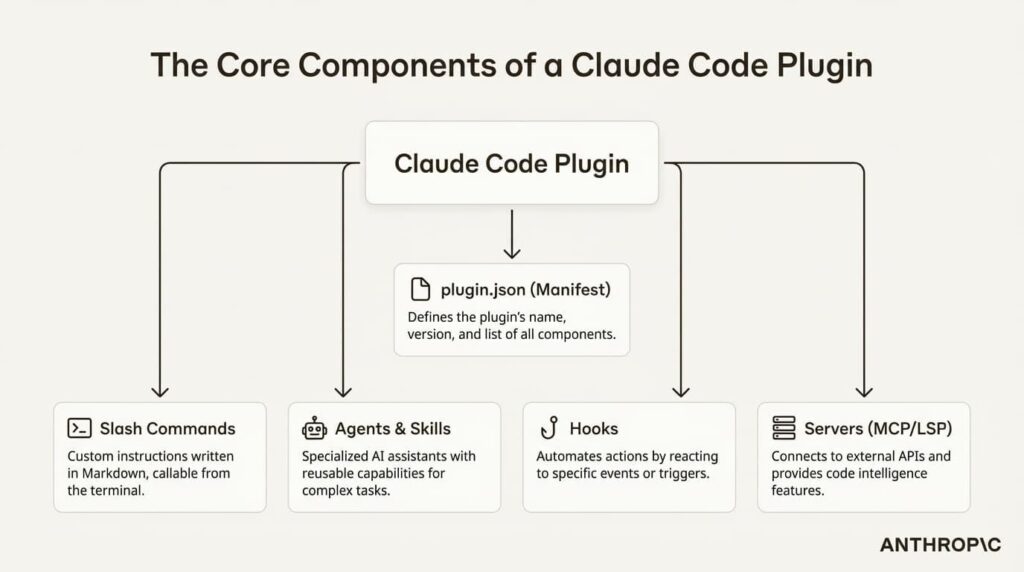
Un plugin permite agrupar y distribuir diferentes componentes de Claude Code bajo una misma estructura. Puede incluir:
- Una o varias Skills.
- Comandos personalizados.
- Agentes especializados.
- Hooks para automatizar determinadas acciones.
- Servidores MCP.
- Configuraciones y otros recursos compatibles.
La ventaja principal es que podemos convertir nuestro trabajo en un paquete reutilizable y distribuible.
Ejemplo práctico:
Imaginemos que hemos desarrollado cinco Skills especializadas en WordPress:
- Una para crear plugins.
- Otra para desarrollar temas.
- Otra para optimizar SEO.
- Otra para revisar la seguridad.
- Otra para detectar y corregir errores.
En lugar de distribuir cinco carpetas independientes, podemos reunirlas dentro de un único plugin llamado wordpress-expert.
El usuario instala el plugin y dispone de todas las Skills que contiene.
2. Qué es exactamente un plugin en Claude Code
Un plugin es un paquete que utiliza una estructura de directorios y un manifiesto de configuración para que Claude Code pueda reconocer sus componentes.
Es importante distinguir tres conceptos:
| Elemento | Función |
|---|---|
| Skill | Enseña a Claude a realizar una tarea especializada. |
| Plugin | Agrupa y distribuye componentes reutilizables. |
| Marketplace | Catálogo desde el que se pueden descubrir e instalar plugins. |
Por tanto, una Skill no necesita ser necesariamente un plugin para funcionar.
Podemos seguir utilizando Skills individuales dentro de nuestros proyectos, pero cuando queremos distribuirlas profesionalmente, empaquetarlas en plugins ofrece muchas ventajas.
3. Estructura básica de un plugin
Vamos a crear un ejemplo de plugin llamado wordpress-expert.
Su estructura básica será:
wordpress-expert/
│
├── .claude-plugin/
│   └── plugin.json
│
└── skills/
    │
    ├── crear-plugin/
    │   └── SKILL.md
    │
    ├── desarrollar-tema/
    │   └── SKILL.md
    │
    ├── optimizar-seo/
    │   └── SKILL.md
    │
    ├── seguridad-wordpress/
    │   └── SKILL.md
    │
    └── corregir-errores/
        └── SKILL.md
Esta organización contiene dos elementos fundamentales:
.claude-plugin/: carpeta donde se encuentra el manifiesto del plugin.skills/: carpeta donde almacenamos las Skills que queremos distribuir.
Hay un detalle importante: el archivo plugin.json debe estar dentro de .claude-plugin/, no directamente en la raíz del plugin.
Esta diferencia es fundamental para que Claude Code reconozca correctamente el paquete.
4. El archivo plugin.json: el documento de identidad del plugin
El archivo plugin.json es el manifiesto del plugin. Su función es proporcionar a Claude Code información sobre el paquete que estamos desarrollando.
Entre otras cosas, permite identificarlo, conocer su versión y consultar información sobre su autor y su finalidad.
Su ubicación obligatoria dentro de la estructura convencional es:
wordpress-expert/
└── .claude-plugin/
    └── plugin.json
4.1. Campos principales
Estos son algunos de los campos que podemos utilizar:
| Campo | Función |
|---|---|
name | Nombre identificativo del plugin. |
version | Versión del plugin. |
description | Explicación de su finalidad. |
author | Información del desarrollador. |
homepage | Página web del proyecto. |
repository | Repositorio del código fuente. |
license | Licencia de distribución. |
keywords | Palabras clave para clasificarlo. |
El único campo obligatorio en el manifiesto básico es name. Los demás aportan información y facilitan la identificación y distribución profesional.
4.2. Ejemplo de un plugin.json completo
Vamos a crear el manifiesto de nuestro plugin de WordPress:
{
  "name": "wordpress-expert",
  "version": "1.0.0",
  "description": "Colección de Skills especializadas para desarrollar, mantener y optimizar WordPress con inteligencia artificial.",
  "author": {
    "name": "Paramiweb",
    "email": "desarrollo@paramiweb.com",
    "url": "https://paramiweb.com"
  },
  "homepage": "https://paramiweb.com",
  "repository": "https://github.com/paramiweb/wordpress-expert",
  "license": "MIT",
  "keywords": [
    "wordpress",
    "desarrollo",
    "plugins",
    "themes",
    "seo",
    "seguridad",
    "inteligencia-artificial"
  ]
}
Este ejemplo es una configuración ilustrativa. Las direcciones del repositorio y del correo deberán sustituirse por las reales antes de publicar el plugin.
Algunas recomendaciones importantes:
- Utilizar nombres en minúsculas y separados por guiones.
- Mantener nombres identificativos y fáciles de recordar.
- Utilizar versiones siguiendo el sistema semántico:
1.0.0,1.1.0,1.1.1, etc. - Escribir descripciones que expliquen claramente qué aporta el plugin.
- Mantener el nombre identificativo (
name) estable una vez publicado.
No debemos confundir el nombre técnico con el nombre comercial que podemos utilizar en la documentación o presentación del producto.
5. La carpeta skills: donde vive el conocimiento especializado
Ahora vamos a estudiar la segunda parte fundamental.
La carpeta skills contiene las Skills que queremos incorporar al plugin.
Cada Skill debe tener su propio directorio y, dentro de él, un archivo SKILL.md.
Por ejemplo:
skills/
│
├── crear-plugin/
│   └── SKILL.md
│
├── desarrollar-tema/
│   └── SKILL.md
│
└── optimizar-seo/
    └── SKILL.md
Pero podemos ir mucho más lejos.
Recordemos que una Skill puede contener archivos auxiliares, documentación, ejemplos y scripts.
Por tanto, una Skill profesional podría organizarse así:
skills/
│
└── crear-plugin/
    │
    ├── SKILL.md
    │
    ├── references/
    │   ├── wordpress-coding-standards.md
    │   └── plugin-security.md
    │
    ├── scripts/
    │   ├── validate-plugin.php
    │   └── check-files.py
    │
    └── assets/
        └── plugin-template/
            └── main.php
Veamos qué función tiene cada elemento:
SKILL.md: contiene las instrucciones principales de la Skill.references/: almacena documentación que Claude puede consultar cuando la necesite.scripts/: contiene herramientas ejecutables que pueden ayudar a realizar tareas.assets/: incluye plantillas, recursos y archivos auxiliares.
No todas las Skills necesitan estas carpetas. Debemos añadirlas cuando aporten una utilidad real.
5.1. Ejemplo del archivo SKILL.md dentro de un plugin
Vamos a preparar una Skill especializada en desarrollar plugins de WordPress.
Archivo:
skills/crear-plugin/SKILL.md
---
name: crear-plugin
description: Crea plugins profesionales para WordPress. Utiliza esta Skill cuando sea necesario desarrollar, modificar, estructurar o mantener plugins de WordPress.
---

# Desarrollo profesional de plugins WordPress

## Objetivo

Desarrollar plugins seguros, mantenibles y compatibles
con WordPress.

## Instrucciones

1. Analizar los requisitos del proyecto.
2. Diseñar la arquitectura del plugin.
3. Organizar los archivos y directorios.
4. Aplicar los estándares de programación de WordPress.
5. Implementar las funcionalidades solicitadas.
6. Validar los permisos y las entradas de datos.
7. Comprobar la compatibilidad.
8. Realizar pruebas antes de entregar el trabajo.

## Seguridad

- Utilizar nonces en las operaciones AJAX.
- Comprobar capacidades de los usuarios.
- Sanitizar los datos recibidos.
- Escapar los datos antes de mostrarlos.
- Utilizar consultas preparadas cuando corresponda.

## Resultado esperado

Un plugin organizado, documentado y preparado
para su revisión y posterior distribución.
Hemos creado una Skill que conserva su estructura y funcionamiento habitual, pero ahora forma parte de un paquete distribuible.
Esto es muy importante: empaquetar una Skill no significa convertir sus instrucciones en código ni cambiar su naturaleza. Sigue siendo una Skill con su propio SKILL.md.
6. Cómo reconoce Claude Code las Skills del plugin
Una de las ventajas del sistema de plugins es que Claude Code puede descubrir automáticamente los componentes que se encuentran en las ubicaciones convencionales.
Cuando instalamos un plugin que contiene varias Skills, estas quedan disponibles para su utilización.
Podemos distinguir dos formas de activación:
- Activación contextual: Claude puede utilizar una Skill cuando detecta que la tarea solicitada coincide con su descripción y finalidad.
- Invocación directa: podemos solicitar expresamente una Skill mediante su nombre de invocación.
En los plugins, las Skills pueden aparecer con un identificador que incluye el nombre del plugin y el de la Skill.
Por ejemplo:
wordpress-expert:crear-plugin
wordpress-expert:desarrollar-tema
wordpress-expert:optimizar-seo
La disponibilidad exacta y el nombre de invocación dependen de la configuración y del sistema de descubrimiento de Claude Code.
Esto permite mantener varias Skills organizadas sin que tengamos que mezclar sus instrucciones.
7. Otros componentes que puede contener un plugin
Aunque esta primera lección se centra en plugin.json y skills/, debemos conocer el resto de posibilidades.
Estructura ampliada de un plugin
wordpress-expert/
│
├── .claude-plugin/
│   └── plugin.json
│
├── skills/
│   ├── crear-plugin/
│   └── optimizar-seo/
│
├── agents/
│   ├── wordpress-developer.md
│   └── security-auditor.md
│
├── commands/
│   ├── revisar.md
│   └── generar.md
│
├── hooks/
│   └── hooks.json
│
├── .mcp.json
│
└── README.md- agents/: contiene definiciones de agentes especializados.
- commands/: contiene comandos personalizados.
- hooks/: permite ejecutar acciones ante determinados eventos.
- .mcp.json: configura servidores MCP.
- README.md: documenta el plugin para sus usuarios.
Son componentes opcionales. Solo incorporaremos los que necesitemos.
Una regla fundamental: las carpetas de componentes deben estar en la raíz del plugin. No debemos colocar skills/, agents/ o commands/ dentro de .claude-plugin/.
Esta última carpeta está destinada al manifiesto y a los archivos de configuración propios del sistema de plugins.
8. Buenas prácticas al organizar plugins profesionales
Cuando comencemos a distribuir nuestros plugins, debemos pensar no solamente en que funcionen, sino también en que otras personas puedan entenderlos y mantenerlos.
Recomiendo seguir estas pautas:
1. Separar responsabilidades.
Cada Skill debe resolver un problema concreto. Evitaremos crear una única Skill gigantesca que intente realizar todas las tareas.
2. Evitar duplicidades.
Si varias Skills necesitan consultar los mismos estándares de WordPress, podemos organizar adecuadamente sus referencias y evitar mantener copias contradictorias.
3. Documentar las dependencias.
Si una Skill necesita PHP, Python, una herramienta externa o una determinada versión de WordPress, debemos explicarlo.
4. Mantener una estructura coherente.
Utilizaremos nombres descriptivos, directorios organizados y archivos fáciles de localizar.
5. Controlar las versiones.
Cuando actualicemos el plugin, debemos identificar qué ha cambiado y qué impacto puede tener en sus usuarios.
6. Revisar la seguridad.
Un plugin puede contener scripts ejecutables, conexiones externas y servidores MCP. Nunca debemos instalar paquetes de procedencia desconocida sin revisar su contenido.
9. Práctica guiada: vamos a diseñar nuestro primer plugin
Ahora vamos a aplicar lo aprendido.
Nuestro objetivo será crear la estructura inicial de un plugin llamado wordpress-expert.
Paso 1. Crear la carpeta principal
mkdir wordpress-expert
cd wordpress-expert
Paso 2. Crear el manifiesto
mkdir .claude-pluginCreamos el archivo:
.claude-plugin/plugin.jsonIntroducimos:
{
  "name": "wordpress-expert",
  "version": "1.0.0",
  "description": "Skills profesionales para WordPress"
}
Paso 3. Crear las carpetas de Skills
mkdir -p skills/crear-plugin
mkdir -p skills/desarrollar-tema
mkdir -p skills/optimizar-seo
Paso 4. Crear los archivos principales
touch skills/crear-plugin/SKILL.md
touch skills/desarrollar-tema/SKILL.md
touch skills/optimizar-seo/SKILL.md
Paso 5. Completar las instrucciones
Introducimos en cada SKILL.md las instrucciones correspondientes a su especialidad.
Al terminar tendremos un plugin con tres Skills independientes y un manifiesto que identifica el paquete.
Resultado esperadowordpress-expert/
│
├── .claude-plugin/
│ └── plugin.json
│
└── skills/
├── crear-plugin/
│ └── SKILL.md
│
├── desarrollar-tema/
│ └── SKILL.md
│
└── optimizar-seo/
└── SKILL.mdUna aclaración: en esta práctica hemos construido el paquete, pero todavía no lo hemos instalado ni publicado. Aprenderemos a cargarlo, probarlo y distribuirlo en las siguientes lecciones.
10. Prompt profesional para desarrollar plugins con Claude Code
Podemos utilizar este prompt para que Claude Code nos ayude a generar automáticamente la estructura de un plugin.
Prompt copiable
Claude CodeSelecciona y copia el siguiente prompt para utilizarlo en tu entorno de desarrollo.
Actúa como arquitecto especializado en plugins
de Claude Code.

Quiero crear un plugin llamado wordpress-expert.

Necesito que:

1. Crees la carpeta principal del plugin.
2. Crees .claude-plugin/plugin.json.
3. Incluyas metadatos adecuados y versión inicial 1.0.0.
4. Crees una carpeta skills en la raíz.
5. Incorpores tres Skills:
   - crear-plugin
   - desarrollar-tema
   - optimizar-seo
6. Cada Skill debe tener su propio SKILL.md.
7. Utilices nombres descriptivos y kebab-case.
8. Incluyas instrucciones profesionales y específicas.
9. Compruebes que los archivos y directorios
   están correctamente organizados.
10. Valides el JSON del manifiesto.

No inventes dependencias externas.
No sobrescribas archivos existentes sin permiso.
Antes de finalizar, presenta un informe con
todos los archivos creados y las comprobaciones
realizadas.

Primero analiza la estructura y después ejecuta
la creación.
11. Ejercicio interactivo de aprendizaje
Vamos a comprobar si hemos entendido la arquitectura de los plugins.
12. Resumen de la lección
En esta primera lección del Módulo 7 hemos aprendido:
- Qué es un plugin de Claude Code y por qué permite distribuir Skills profesionalmente.
- La diferencia entre una Skill, un plugin y un marketplace.
- Cómo organizar la estructura de directorios de un plugin.
- Para qué sirve el archivo
.claude-plugin/plugin.json. - Qué información podemos incluir en el manifiesto.
- Cómo organizar múltiples Skills dentro de
skills/. - Cómo incorporar documentación, scripts y recursos auxiliares.
- Qué otros componentes podemos añadir a un plugin.
- Cómo utilizar Claude Code para generar automáticamente la estructura inicial.
La idea fundamental: una Skill contiene conocimiento especializado; un plugin nos permite empaquetar y distribuir ese conocimiento junto con otros componentes de Claude Code.
13. Siguiente lección
Probar tu plugin en local con --plugin-dir
Aprenderemos a cargar nuestro plugin directamente desde una carpeta de nuestro ordenador, comprobar que Claude Code reconoce sus Skills, detectar errores de estructura y probar su funcionamiento antes de distribuirlo.
Todavía no publicaremos nada: primero aprenderemos a probarlo en nuestro propio entorno.
Documentación técnica de referencia:
Índice de la píldora
PíldoraLecciones del módulo0/10
- 7.1Qué es un plugin y cómo se organiza: plugin.json y la carpeta skillsMuestra gratis
- 7.2Probar tu plugin en local con –plugin-dir
- 7.3Instalar plugins con /plugin y el marketplace oficial
- 7.4Crear un marketplace propio: estructura de marketplace.json
- 7.5Publicar nuestro marketplace en GitHub y compartirlo con otros usuarios
- 7.6Crear sistemas de distribución y actualización de bibliotecas de Skills para equipos y organizaciones
- 7.7Skills en claude.ai y su sincronización con Claude Code
- 7.8Gestionar actualizaciones, versiones y compatibilidad de plugins distribuidos
- 7.9Crear un ecosistema de Skills reutilizables: arquitectura, organización y mantenimiento centralizado
- 7.10Práctica integradora